
घर में वाई-फाई राउटर लगा है, सिग्नल के सारे बार भरे दिख रहे हैं, फिर भी यूट्यूब अटक रहा है और व्हाट्सऐप की फोटो आधी लोड होकर रुक जाती है। ऐसे में ज्यादातर लोग सीधे फोन को दोष देते हैं या इंटरनेट कंपनी को फोन करके झल्लाते हैं। असल में वाई-फाई धीमा होने की वजह फोन, राउटर, घर की बनावट या इंटरनेट कनेक्शन, इनमें से कहीं भी हो सकती है, और सही इलाज तभी मिलता है जब पहले यह तय हो कि गड़बड़ किस तरफ है। इस लेख में हम एक आसान क्रम में जांच करेंगे, ताकि आप बिना किसी तकनीशियन के पता लगा सकें कि समस्या फोन की है या बाहर की।
सबसे पहले: समस्या किस तरफ है
सबसे सरल परीक्षण यह है कि उसी वाई-फाई से घर के किसी दूसरे फोन या लैपटॉप को जोड़कर देखिए। अगर वह भी धीमा है, तो गड़बड़ राउटर, कनेक्शन या घर की सिग्नल व्यवस्था में है। अगर बाकी सब ठीक चल रहे हैं और सिर्फ आपका फोन धीमा है, तो जांच फोन में करनी होगी। इसके बाद अपने फोन को मोबाइल डेटा पर चलाकर देखिए। अगर मोबाइल डेटा पर फोन तेज है और सिर्फ वाई-फाई पर धीमा, तो मामला वाई-फाई कनेक्शन या फोन की वाई-फाई सेटिंग का है। यह एक छोटा-सा तीन मिनट का परीक्षण है, पर यही तय करता है कि आप आगे अपना समय कहां लगाएं।
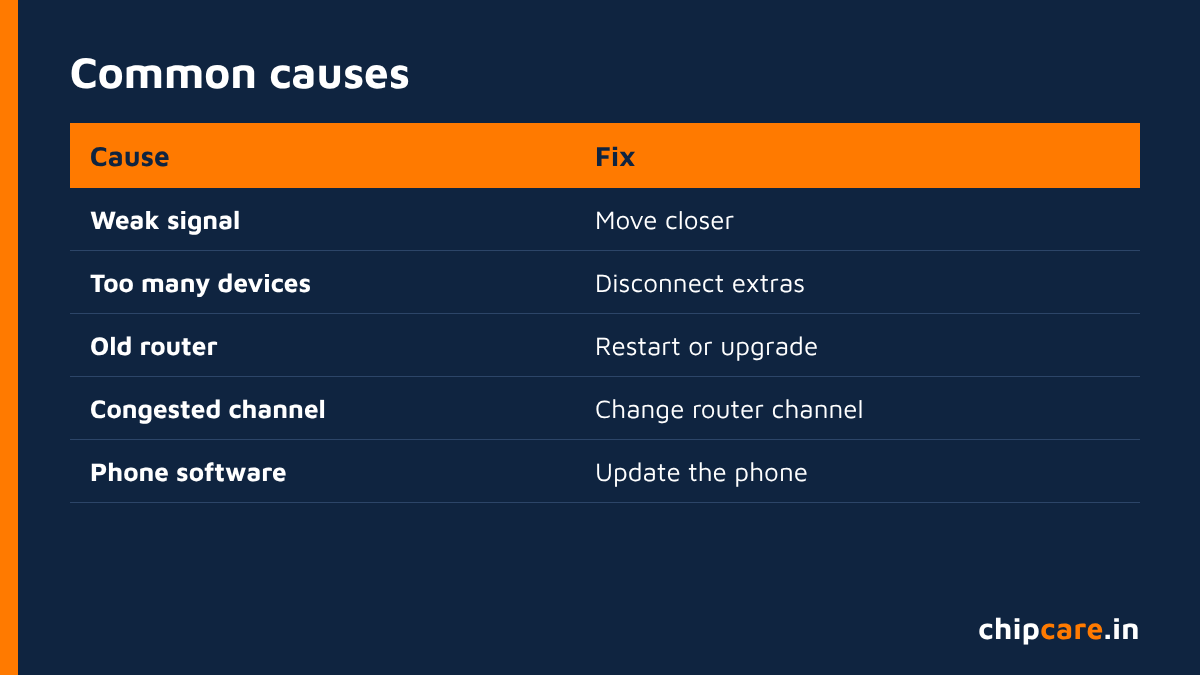
धीमे वाई-फाई के आम कारण
| संकेत | संभावित कारण | पहला कदम |
|---|---|---|
| सब डिवाइस धीमे | राउटर या कनेक्शन की समस्या | राउटर रीस्टार्ट करें |
| दूर के कमरे में धीमा | कमजोर सिग्नल, दीवारें | राउटर की जगह बदलें |
| शाम को ज्यादा धीमा | घर में कई डिवाइस जुड़े | अनचाहे डिवाइस हटाएं |
| सिर्फ एक फोन धीमा | फोन की सेटिंग या नेटवर्क कैश | नेटवर्क भूलकर दोबारा जोड़ें |
| जुड़ता है पर पेज नहीं खुलते | डीएनएस या कनेक्शन समस्या | राउटर और फोन दोनों रीस्टार्ट |
| कभी तेज कभी बहुत धीमा | पड़ोसी नेटवर्कों से टकराव | राउटर का चैनल बदलें |
वाई-फाई के बार भरे दिखने का मतलब तेज इंटरनेट नहीं है। बार सिर्फ सिग्नल की ताकत दिखाते हैं, रफ्तार या स्थिरता नहीं।
कदम दर कदम: फोन की तरफ से सुधार
- फोन को रीस्टार्ट करें।
कई अस्थायी गड़बड़ियां सिर्फ इसी से साफ हो जाती हैं। - वाई-फाई नेटवर्क को भूलकर दोबारा जोड़ें।
सेटिंग में नेटवर्क चुनकर "भूल जाएं" दबाइए और पासवर्ड से फिर जोड़िए। - नेटवर्क सेटिंग रीसेट करें।
इससे वाई-फाई, मोबाइल डेटा और ब्लूटूथ की सेटिंग पुरानी हो जाती है। पहले वाई-फाई के पासवर्ड नोट कर लें। - बैकग्राउंड डाउनलोड रोकें।
ऐप अपडेट और क्लाउड बैकअप चल रहे हों तो बाकी काम धीमे लगते हैं। - बैंड बदलकर देखें।
अगर राउटर दो बैंड देता है, तो पास में तेज वाले बैंड पर और दूर होने पर धीमे पर जोड़कर आजमाइए। - फोन का कवर हटाकर जांचें।
कुछ धातु वाले कवर एंटीना पर असर डालते हैं।
राउटर की तरफ से सुधार
राउटर को ऐसी जगह रखिए जो घर के बीच में हो और थोड़ी ऊंचाई पर हो। कोने में, अलमारी के अंदर या टीवी के पीछे रखा राउटर अपना ज्यादातर सिग्नल खो देता है। धातु की चीजें, फ्रिज और माइक्रोवेव राउटर के पास हों तो रुकावट आती है। महीने में एक बार राउटर बंद करके कुछ मिनट बाद चालू करना अच्छी आदत है, क्योंकि लंबे चलने के बाद उसकी मेमोरी में गड़बड़ी आ जाती है। राउटर का पासवर्ड मजबूत रखिए, ताकि पड़ोसी मुफ्त में आपका इंटरनेट इस्तेमाल न करें। अगर राउटर चार-पांच साल से ज्यादा पुराना है, तो उसकी रफ्तार आज के प्लान के लिए कम पड़ सकती है। ऐसे में नया राउटर, या कई कमरों के घर में मेश सिस्टम, फोन बदलने से ज्यादा असर देता है।
सावधान: "इंटरनेट स्पीड बढ़ाएं" वाले ऐप और अनजान सेटिंग गाइड से बचिए। ये ज्यादातर विज्ञापन भरते हैं या आपका डेटा मांगते हैं, और असली रफ्तार नहीं बढ़ाते।
जब फोन ही दोषी हो
अगर बाकी डिवाइस ठीक चल रहे हैं और आपके फोन पर नेटवर्क रीसेट के बाद भी वाई-फाई कमजोर रहता है, तो फोन के वाई-फाई एंटीना या उसके कनेक्शन में गड़बड़ हो सकती है। यह खासकर फोन गिरने या पानी में भीगने के बाद देखा जाता है। ऐसे फोन में सिग्नल दो कमरे दूर जाते ही गायब हो जाता है या बार-बार वाई-फाई कट जाता है। यह मरम्मत का मामला है और इसे तकनीशियन को दिखाना चाहिए। फोन के अंदर पानी का असर कैसा होता है, इसके लिए फोन में पानी चला जाए तो क्या करें पढ़ें। अगर समस्या हॉटस्पॉट के साथ भी आती है, तो फोन का हॉटस्पॉट काम नहीं कर रहा भी देखिए। अगर फोन पुराना है और सॉफ्टवेयर पर असर पड़ रहा है, तो एंड्रॉयड फोन को तेज कैसे बनाएं में दिए उपाय भी मदद करेंगे।
आम गलतियां
- बार भरे देखकर मान लेना कि इंटरनेट तेज होगा।
- राउटर को अलमारी या कोने में छिपाकर रखना।
- कभी राउटर रीस्टार्ट न करना।
- पासवर्ड कमजोर रखना और अनजान डिवाइस जुड़ने देना।
- सिर्फ फोन को दोष देकर बाकी डिवाइस पर जांच न करना।
दुकानदारों के लिए सुझाव
"वाई-फाई धीमा है" की शिकायत पर ग्राहक के घर का दूसरा डिवाइस भी पूछ लीजिए। अक्सर समस्या फोन की नहीं निकलती, और तब बिना बात के पार्ट बदलने की जगह ग्राहक को सही सलाह देना भरोसा बनाता है। जब फोन का एंटीना खराब निकले, तभी मरम्मत का खर्च बताइए। वायरलेस तकनीक की बुनियादी समझ के लिए वाई-फाई का विकिपीडिया पेज देखा जा सकता है।
रोज की आदतें जो वाई-फाई को स्थिर रखती हैं
वाई-फाई की स्थिरता कुछ छोटी आदतों से भी बनती है। राउटर का पासवर्ड समय-समय पर बदलिए और अनजान डिवाइस को हटाइए। राउटर का सॉफ्टवेयर अद्यतन रखिए, क्योंकि निर्माता उसमें रफ्तार और सुरक्षा के सुधार देते हैं। राउटर के आसपास बेवजह की इलेक्ट्रॉनिक चीजें, जैसे कॉर्डलेस फोन या माइक्रोवेव, कम रखिए, जो सिग्नल में खलल डाल सकती हैं। और अगर आपका घर बड़ा है या कई मंजिलों का, तो एक ही राउटर पूरे घर के लिए काफी नहीं होगा। तब एक रेंज एक्सटेंडर या मेश सिस्टम लगाना असली हल है, न कि फोन बदलना।
अगर आप दूर से काम करते हैं या ऑनलाइन कक्षाएं लेते हैं, तो भरोसेमंद इंटरनेट आपके लिए जरूरी है। ऐसे में महत्वपूर्ण डिवाइस को, जहां संभव हो, केबल से सीधे राउटर से जोड़ना सबसे स्थिर तरीका है। वाई-फाई सुविधाजनक है, पर केबल हमेशा ज्यादा भरोसेमंद रहता है। और जब इंटरनेट कंपनी से शिकायत करनी हो, तो रफ्तार की जांच के नतीजे, समय और डिवाइस की जानकारी साथ रखिए, ताकि वे सही कारण तक पहुंच सकें।
अक्सर पूछे जाने वाले सवाल
वाई-फाई के पूरे बार हैं फिर भी इंटरनेट धीमा क्यों?
बार सिर्फ सिग्नल की ताकत दिखाते हैं। रफ्तार इंटरनेट कनेक्शन, भीड़ और राउटर की हालत पर भी निर्भर करती है।
कैसे पता करें कि फोन में गड़बड़ है या राउटर में?
दूसरे डिवाइस पर वही वाई-फाई चलाइए। वह भी धीमा हो तो राउटर या कनेक्शन में समस्या है।
नेटवर्क सेटिंग रीसेट से क्या मिटेगा?
सेव किए वाई-फाई पासवर्ड और ब्लूटूथ जोड़ियां हट जाती हैं। फोटो और ऐप नहीं मिटते।
राउटर कितनी बार रीस्टार्ट करना चाहिए?
महीने में एक बार काफी है। ज्यादा धीमापन लगे तो तुरंत भी कर सकते हैं।
पुराना राउटर बदलना कब ठीक है?
जब वह चार-पांच साल से पुराना हो और घर के सभी डिवाइस पर धीमापन आए।
क्या फोन का कवर वाई-फाई पर असर डालता है?
कुछ धातु वाले मोटे कवर एंटीना पर असर डाल सकते हैं। हटाकर जांचें।